美しく印刷するには適した解像度があります。
印刷に適した解像度は原寸(拡大縮小しない100%の大きさ)で350~400dpi程度です。解像度が低すぎても高すぎても鮮明に印刷はできませんのでご注意ください。
アップロード頂いた画像データの解像度が低い場合は粗い仕上がりとなりますのでご注意ください。
※解像度が粗い画像を縮小・拡大しても画質が鮮明になることはありません。
フルカラーの場合
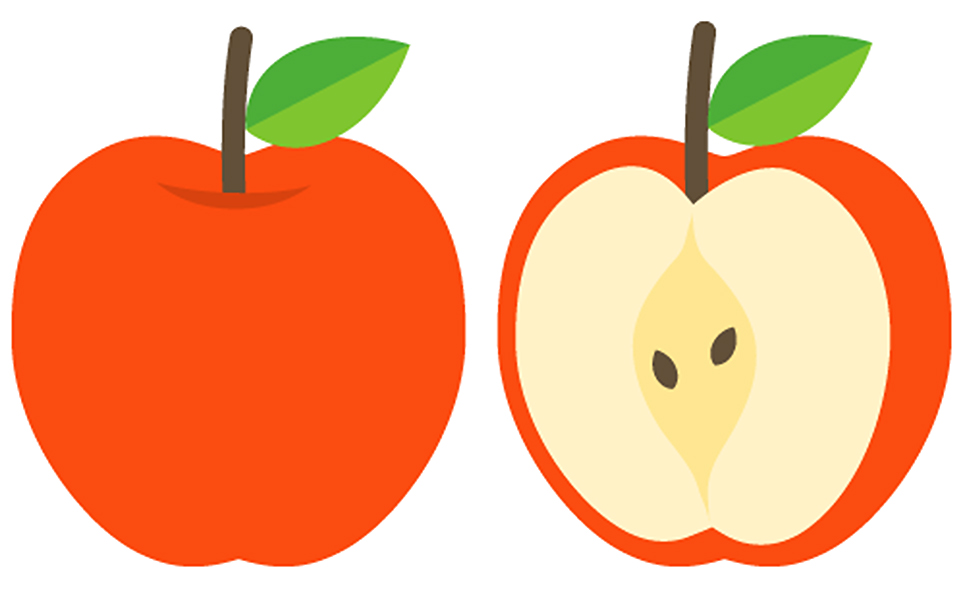
イメージ例) 72dpi (1インチ に72 個のdot)
イメージ例) 350dpi (1インチに350 個のdot)
単色の場合
イメージ例)解像度が低い場合ガタつきが生じます
イメージ例)
画質の修正方法一例
- 解像度の高い別の画像に差し替える
- お手持ちのデザインソフトで画像の解像度を350dpi以上に上げる
- 画質を修正できる外部サービスを活用する
こちらの記事ではPhotoshopとIllustratorを活用した画質の修正方法一例をご紹介します。
(作業環境によって表示されるウインドウは異なります)
画質の修正方法(Photoshop)
| こんな場合におすすめ ・フルカラーの画像を修正する場合 ・背景が透過されていないデザインを修正する場合 |
1.上部のメニューバー「イメージ」から「画像解像度」を選択し、解像度を上げる
(ラクスルにてデザイン入稿ができるサイズは最大で8000pxです)
<注意点>
解像度を上げただけでは文字周りの半透明の縁が残ったままの場合があります。
この縁が残っていると仕上がりが綺麗にならない可能性があります。
(この縁は自動選択ツールで背景を選択すると確認することができます)
ここからは半透明の縁を削除して整えます。
2.レイヤーを1枚追加し、注文したい商品の本体色と近い色で塗りつぶします。塗りつぶしたレイヤーはデザインが入っているレイヤーの下に配置します。
3.レイヤーを合体させ、自動選択ツールで背景色の黒色を選択しdeleteで削除します。
半透明の縁がなくなった綺麗なデザインができました。
<注意点>
背景色を敷くと、デザインの縁に背景色と同じ色の枠線が見える場合があります。
本体色と混ざるため印刷時には目立たなくなりますが、気になる場合は背景色を削除した後に、上からデザインを任意の色で塗りつぶす工程を入れてください。
画質の修正方法「トレース」(Illustrator & Photoshop)
| <こんな場合におすすめ> ・単色印刷のデザインを修正する場合 ・デザインや文字の縁にがたつきが生じている場合 |
1.Illustratorでデザインを開き、画像を選択して「画像トレース」を選択します。
2.「拡張」を選択します。
3.「オブジェクト」メニューから「パス」>「スムーズ」を選択します。
4.がたつきがなくなるようバーをスライドします。
5.上書き保存をします。
デザインの輪郭のがたつきがなくなりました。